

《绝地求生大逃杀》提高帧数方法汇总 绝地求生大逃杀怎么提高帧数 《绝地求生大逃杀》提高帧数方法汇总 绝地求生大逃杀怎么提高帧数
第1页:
展开《绝地求生大逃杀》怎么提高帧数?由于游戏优化的问题,大家在游玩过程中帧数过低或者卡顿是常有的事,而想要提高帧数流畅运行的话则需要讲究方法,今天小编带来“杰克萨”分享的《绝地求生大逃杀》提高帧数方法汇,供大家参考。
提高帧数的办法
1.Steam属性
2.配置PUB设置
3.修改FOV
4.Park Control工具
5.打开默认核心
6.等待更新补丁
7.修复黑暗问题
8.网络设置
9.测试中的功能
首先声明:不要期待在当前画质下能有更高的FPS,本指南是教你提升至最大FPS。
1.Steam属性
前往你的STEAM游戏库->选择Playerunknow's Battleground->右键点击->游戏性->Steam加载选项
复制这个
-malloc=system +mat_antialias 0 window -USEALLAVAILABLECORES -sm4
2.配置PUB设置
注意!复制和粘贴后请把配置文件设置为只读。
用文件资源管理器打开用户/appData/Local/TslGame/Saved/Config/WindowsNoEditor
打开GameUserSettings.ini文件,修改以下选项:
[ScalabilityGroups]
sg.ResolutionQuality=70
sg.ViewDistanceQuality=0
sg.AntiAliasingQuality=0
sg.ShadowQuality=0
sg.PostProcessQuality=0
sg.TextureQuality=0
sg.EffectsQuality=0
sg.FoliageQuality=0
sg.TrueSkyQuality=0
sg.GroundClutterQuality=0
sg.IBLQuality=0
sg.HeightFieldShadowQuality=0
保存并设置为只读
打开Engine.ini并修改以下设置:
[Core.System]
Paths=../../../Engine/Content
Paths=%GAMEDIR%Content
Paths=../../../Engine/Plugins/OceanPlugin/Content
Paths=../../../Engine/Plugins/Mutable/Content
Paths=../../../Engine/Plugins/Runtime/Coherent/CoherentUIGTPlugin/Content
Paths=../../../Engine/Plugins/RoadEditor/Content
Paths=../../../Engine/Plugins/2D/Paper2D/Content
Paths=../../../Engine/Plugins/Wwise/Content
[/script/engine.engine]
bSmoothFrameRate=true
MinDesiredFrameRate=60
SmoothedFrameRateRange=(LowerBound=(Type="ERangeBoundTypes::Inclusive",Value=60),UpperBound=(Type="ERangeBoundTypes::Exclusive",Value=144))
MaxPixelShaderAdditiveComplexityCount=128
MaxES2PixelShaderAdditiveComplexityCount=45
TimeBetweenPurgingPendingKillObjects=30
bDisablePhysXHardwareSupport=True
[/script/engine.renderersettings]
r.SeparateTranslucency=False
r.CustomDepth=1
r.DefaultFeature.Bloom=False
r.DefaultFeature.AmbientOcclusion=False
r.DefaultFeature.AmbientOcclusionStaticFraction=False
r.DefaultFeature.MotionBlur=False
r.DefaultFeature.LensFlare=False
r.DefaultFeature.AntiAliasing=0
r.ViewDistanceScale=1
r.ShadowQuality=0
r.Shadow.CSM.MaxCascades=1
r.Shadow.MaxResolution=256
r.Shadow.RadiusThreshold=0.1
r.Shadow.DistanceScale=0.1
r.Shadow.CSM.TransitionScale=0
r.DistanceFieldShadowing=0
r.DistanceFieldAO=0
r.DepthOfFieldQuality=0
r.RenderTargetPoolMin=300
r.LensFlareQuality=0
r.SceneColorFringeQuality=0
r.EyeAdaptationQuality=0
r.FastBlurThreshold=0
r.Upscale.Quality=1
r.TonemapperQuality=0
r.RefractionQuality=0
r.SSR.Quality=0
r.SceneColorFormat=3
r.TranslucencyVolumeBlur=0
r.MaterialQualityLevel=0
r.SSS.Scale=0
r.SSS.SampleSet=0
r.EmitterSpawnRateScale=0.75
保存并设置为只读
打开Scalability.ini并修改以下设置:
注意:以下修改你必须将游戏中所有选项设置为非常低才有效果
[ScalabilitySettings]
PerfIndexValues_ResolutionQuality="50 50 50 50"
[AntiAliasingQuality@0]
r.MSAA.CompositingSampleCount=1
[ViewDistanceQuality@0]
r.SkeletalMeshLODBias=5
[ShadowQuality@0]
r.LightFunctionQuality=0
r.ShadowQuality=0
r.Shadow.CSM.MaxCascades=0
r.Shadow.MaxResolution=32
r.Shadow.RadiusThreshold=0.24
r.Shadow.DistanceScale=0.1
[PostProcessQuality@0]
r.DepthOfFieldQuality=0
r.RenderTargetPoolMin=200
r.Upscale.Quality=0
[TextureQuality@0]
r.MaxAnisotropy=0
[EffectsQuality@0]
r.TranslucencyLightingVolumeDim=1
r.RefractionQuality=0
r.SceneColorFormat=3
[FoliageQuality@0]
r.ParticleLightQuality=0
保存并设置为只读
3.修改FOV
注意,这里需要将Engine.ini暂时取消只读,方能进行修改,修改完成后再改回只读。
打开Engine.ini文件,添加以下内容:
[/script/engine.localplayer]
AspectRatioAxisConstraint=AspectRatio_MaintainYFOV
注意:你不能修改FOV,如80,90,100(这里不是很懂作者什么意思)
4.Park Control软件
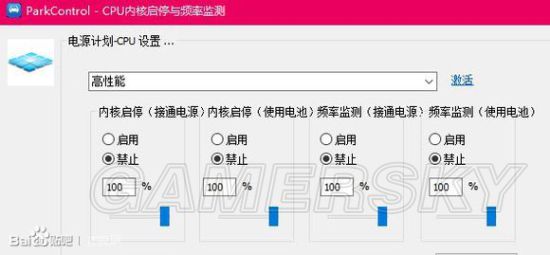
检查所有CPU是否已经启用,把所有状态设置为100%,并将内核启停(接通电源/使用电池)和频率监测(通电源/使用电池)禁止即可。
软件下载地址:点击进入
5.打开默认内核
使用快捷键WIN+R,输入msconfig,打开系统配置->引导->高级选项->将处理器个数调到最大->OK
6.等待更新补丁
请注意一件重要的事,游戏客户端优化需要时间,一次更新是肯定无法完全解决的。开发人员会在未来半年内努力工作,以确保所有玩家在没有延迟和掉帧的情况下享受流畅的游戏。
7.修复黑暗问题&删除有些选项也许会提高FPS
有一些玩家报告说,指南依然会导致在建筑物里会非常漆黑
以下是其他几个玩家的话,也许有帮助:
引用自AwpolloCliszers:
移出bloom文件并没有帮助我修复黑暗的问题。我删除了Engine.ini中的r.EyeAdaptationQuality=0这一行就好了!希望这可以帮助你们!)
引用自 Rockmaker:
室内黑暗是由Engine.ini中的r.DistanceFieldShadowing=0这一行引起的。
所以请打开Engine.ini并删除这一行:
r.DistanceFieldShadowing=0
然后,室内应该就完全明亮了。
引用自 Kentyrion:
把-sm4删除后实际上我的FPS还提高了
8.网络设置
我感觉游戏的带宽非配太少了。
所以我在Engine.ini中使用了以下命令:
我的网络速度是50Mbit/s(约6.25M/s),所以以下是我的值:
[/script/engine.player]
ConfiguredInternetSpeed=50000
ConfiguredLanSpeed=50000
[/script/onlinesubsystemutils.ipnetdriver]
MaxClientRate=50000
MaxInternetClientRate=50000
提示:bit/s=bps位每秒,而1字节=8比特,因此只需要将你的每秒下载速度X8就可以得到所需值。
9.测试中的功能
更改以下设置后我感觉游戏角色更好看,并且游戏感觉更加流畅了一些
在你的ENGINE.ini的[/script/engine.engine]中添加这些:
PhysXGpuHeapSize=0
PhysXMeshCacheSize=0
poolsize=0
dynamicstreaming=false
bUseBackgroundLevelStreaming=False
MipFadeInSpeed0=0
MipFadeOutSpeed0=0
MipFadeInSpeed1=0
MipFadeOutSpeed1=0
| 《绝地求生》精华文章推荐 | |||
| 全方位吃鸡指南 | 道具介绍与打法教学 | 绝地岛全标注地图 | 沙漠全标注地图 |
| 绝地岛最佳跳伞点 | 沙漠最佳跳伞点 | 急速跳伞教学视频 | 全武器介绍 |
| 武器伤害一览表 | 新版本武器推荐 | 快速提升枪法技巧 | 压枪教学视频 |
| 听声辨位教学视频 | 各类建筑攻防打法 | 决赛圈打法教学 | 全载具性能分析 |
| 攀爬用法与技巧 | 画面设置推荐 | 脚步声调大方法 | N卡滤镜使用方法 |